
Pour créer une texture de gazon carrelable dans Photoshop, le workflow se résume à quatre étapes : prendre ou choisir une photo nette à plat zénithal, corriger les couleurs et nettoyer les défauts avec le Tampon de duplication et le Correcteur, appliquer Filtre > Autres > Décalage pour amener les coutures au centre, corriger ces raccords, puis enregistrer comme motif (ou exporter en PNG/TIFF pour un moteur 3D). Avec un peu de méthode, on obtient en moins d'une heure une texture seamless réutilisable pour des maquettes, des rendus paysagers ou des présentations clients.
Texture gazon Photoshop : créer, carrelable et réaliste pro.
Camille Thomas
13 Jul 2026
Pourquoi créer ses propres textures de gazon dans Photoshop
Quand on prépare une maquette avant/après pour un client, qu'on compose un timelapse de repousse ou qu'on intègre une pelouse dans un rendu 3D, les textures génériques disponibles en ligne sonnent faux. Le gazon d'un jardin normand en ray-grass anglais n'a rien à voir avec celui d'un terrain de sport semé en Bermuda dans le sud de la France. Créer ses propres textures à partir de vraies photos de terrain permet de coller à la réalité botanique et climatique locale, ce qui fait immédiatement la différence dans une présentation client.
Il y a aussi un cas d'usage très concret que je rencontre souvent : simuler l'état du gazon à différents stades, par exemple juste après une scarification ou lors d'une attaque de dollar spot. Pour en savoir plus sur l'identification et le traitement du dollar spot gazon, consultez notre fiche dédiée. Photoshop permet d'intégrer ces imperfections de manière contrôlée, sans avoir à attendre que le vrai problème apparaisse dans le jardin. On peut ainsi préparer des visuels pédagogiques ou des comparatifs pour des guides pratiques, des présentations ou des posts explicatifs.
Le workflow complet en un coup d'œil
Avant de plonger dans les détails, voici la chaîne de production de bout en bout. Chaque étape sera développée ci-dessous, mais avoir la vue d'ensemble évite de se perdre en route.
- Choisir ou photographier la source: vérifier la licence, cadrer à plat, lumière diffuse, résolution suffisante.
- Prétraitement dans Adobe Camera Raw: exposition, balance des blancs, netteté, Super Resolution si besoin.
- Recadrage et correction colorimétrique dans Photoshop: niveaux, courbes, équilibre des couleurs.
- Nettoyage: supprimer brins hors normes, ombres dures, objets parasites avec Tampon, Correcteur localisé et Remplissage d'après le contenu.
- Création de la tuile carrelable: Filtre > Autres > Décalage, correction des coutures, test de répétition.
- Ajout d'imperfections réalistes: taches de maladie, zones scarifiées, herbe clairsemée.
- Export: PSD/TIFF pour archivage, PNG sRGB pour web, PNG/TGA/EXR pour rendu 3D PBR.
- Intégration dans le projet final: maquette, composite timelapse, moteur 3D.
Choisir et vérifier la licence de vos photos
C'est le point que beaucoup de gens négligent, et c'est pourtant celui qui peut coûter cher. En France, le Code de la propriété intellectuelle encadre strictement la reproduction et la diffusion d'images. Avant d'utiliser une photo trouvée en ligne pour créer une texture destinée à un usage commercial (présentation client, revente de rendu), il faut s'assurer que la licence le permet explicitement.
Pour les banques d'images classiques, les règles sont les suivantes : Adobe Stock, iStock/Getty Images et Shutterstock proposent des licences standard qui autorisent l'usage dans des maquettes et rendus, mais interdisent généralement la revente de la texture brute ou son intégration dans un produit dont la valeur principale est l'image elle-même. Si vous vendez un pack de textures ou un asset 3D, il vous faudra une licence étendue, nettement plus coûteuse. Unsplash autorise l'usage commercial et la modification sans attribution obligatoire, mais interdit la revente de l'image sans transformation significative. En pratique, une texture carrelée et retravaillée constitue une transformation suffisante, mais restez prudent si l'image montre une propriété privée reconnaissable ou des personnes identifiables.
La meilleure solution pour éviter tout litige : photographiez vous-même votre gazon ou celui d'un client avec son accord écrit. Vous êtes alors l'auteur et vous disposez de tous les droits. Pour la photographie de biens privés, la réglementation française permet de photographier une propriété sans autorisation si cela n'engendre pas de trouble anormal à la jouissance du propriétaire, mais la diffusion commerciale peut imposer des restrictions supplémentaires.
| Source | Usage commercial | Modification autorisée | Revente de texture |
|---|---|---|---|
| Votre propre photo | Oui | Oui | Oui |
| Unsplash | Oui | Oui | Avec transformation significative |
| Adobe Stock (licence standard) | Oui | Oui | Non (licence étendue requise) |
| iStock (licence standard) | Oui | Oui | Non (licence étendue requise) |
| Shutterstock (standard) | Oui | Oui | Non (licence étendue requise) |
Comment bien photographier son gazon pour en faire une texture
La qualité de la photo source conditionne tout ce qui suit. Une mauvaise prise de vue se paie au moment du nettoyage et du tiling, parfois avec des heures de retouche supplémentaires.
Angle et position de l'appareil
L'idéal est un angle strictement zénithal (à la verticale, appareil parallèle au sol) ou légèrement incliné, pas plus de 10 à 15 degrés. Un angle trop oblique crée une perspective qui rend le carrelage impossible sans déformation préalable. Placez l'appareil à 80 cm à 1,50 m du sol selon la densité du gazon : trop haut et les brins perdent leur texture, trop bas et les ombres portées deviennent gênantes.
Lumière et conditions météo
La lumière diffuse d'un ciel légèrement nuageux est parfaite. Elle estompe les ombres portées entre les brins et donne une couleur uniforme sur toute la surface. En plein soleil, les contrastes sont trop forts et créent des zones brûlées très difficiles à homogénéiser ensuite. Les matins de fin de printemps ou de début d'automne en France offrent souvent cette lumière douce idéale, sans rosée excessive sur les feuilles. Évitez les photos prises juste après la tonte : les reflets de la lame sur les brins coupés créent des lignes brillantes difficiles à effacer.
Résolution et données EXIF
Pour une texture utilisable en impression (300 ppi) ou en rendu 3D de qualité, visez au minimum 20 mégapixels, soit environ 5 472 x 3 648 px sur un reflex ou hybride récent. Photographiez en RAW pour disposer de toute la latitude de correction colorimétrique. Notez dans les métadonnées EXIF la distance de prise de vue : cela permettra de calculer l'échelle réelle de la texture en pixels par mètre, une donnée indispensable pour les projets d'archviz ou les présentations paysagères avec cotes réelles. Une photo prise à 1 m du sol avec un capteur plein format et un objectif 50 mm couvre environ 45 x 30 cm au sol.
Préparer l'image source dans Photoshop
Passage par Adobe Camera Raw
Si vous travaillez avec un fichier RAW (CR3, NEF, ARW...), ouvrez-le directement dans Adobe Camera Raw, intégré à Photoshop CC. C'est ici que se règle l'essentiel : balance des blancs pour neutraliser les dominantes (gazon jaunâtre sous soleil ou bleuâtre à l'ombre), exposition, récupération des hautes lumières brûlées et des ombres bouchées. La fonction Super Resolution de Camera Raw (doublement de la résolution par intelligence artificielle) peut être utile si votre photo source manque un peu de piqué, notamment pour les textures à fort agrandissement. Ajustez aussi la netteté des détails fins dans l'onglet Détails : un rayon de 0,8 à 1,2 px et une valeur de 60 à 80 donnent généralement de bons résultats sur de l'herbe.
Recadrage et redressement dans Photoshop
Une fois l'image ouverte dans Photoshop, recadrez-la en carré ou en format 2:1 selon votre usage. Un carré de 2 048 x 2 048 px ou 4 096 x 4 096 px est le standard pour les textures 3D PBR. Utilisez l'outil Recadrage (C) avec un rapport fixe pour éviter les formats bâtards. Si la photo a été prise avec un léger angle, redressez-la avec Filtre > Déformation > Correction de l'objectif ou avec la transformation manuelle (Ctrl+T, clic droit > Perspective).
Correction colorimétrique : Niveaux, Courbes et équilibre
Travaillez toujours en mode 16 bits (Image > Mode > 16 bits/couche) pour préserver la profondeur pendant les corrections. Ajoutez un calque de réglage Niveaux : resserrez les points noir et blanc pour utiliser toute la plage dynamique sans écrêtage. Ajoutez ensuite un calque Courbes : une légère courbe en S renforce les contrastes locaux et donne du relief aux brins. Si la teinte verte tire trop vers le jaune (gazon estival stressé) ou trop vers le bleu-vert (gazon mouillé), corrigez la balance des couleurs ou jouez sur la courbe du canal Vert séparément. Enfin, ajoutez un calque Teinte/Saturation pour homogénéiser les variations de vert sans les aplatir complètement : une saturation légèrement réduite (moins 10 à moins 15) donne un résultat plus naturel à l'écran.
Nettoyer et homogénéiser la surface
Avant de créer la tuile, il faut éliminer tout ce qui rendrait le motif répété visuellement incohérent : feuille morte isolée, brin de couleur anormale, ombre portée d'un poteau, petite fleur de pâquerette égarée. Ce travail de nettoyage est souvent sous-estimé, et c'est pourtant lui qui fait la différence entre une texture qui passe inaperçue et une texture qui attire l'oeil pour de mauvaises raisons.
Tampon de duplication et Correcteur localisé
Le Tampon de duplication (touche S) est votre outil principal pour remplacer des zones problématiques par des zones saines prélevées ailleurs dans l'image. Réglez l'opacité à 80-100 %, le mode sur Normal et activez l'option Aligné pour travailler sur de grandes surfaces. Pour les petites imperfections ponctuelles (un brin blanc, une petite tache), le Correcteur localisé (J) en mode Contenu pris en compte est plus rapide : il analyse le contexte et comble automatiquement. Sur de l'herbe, il fonctionne remarquablement bien à condition que la zone de remplissage ne soit pas trop grande (moins de 80 px de diamètre environ).
Outil Pièce et Remplissage d'après le contenu
Pour les zones plus larges (une ombre portée qui traverse 20 % de l'image, par exemple), utilisez l'Outil Pièce (J > maintenir pour accéder) : sélectionnez la zone à remplacer, puis faites-la glisser vers une zone source propre. Photoshop fusionne les deux zones de manière convaincante. Pour des zones encore plus grandes, Édition > Remplir > Contenu pris en compte (Remplissage intelligent) donne souvent de bons résultats sur de l'herbe uniforme, surtout si vous combinez plusieurs passes plutôt qu'une seule grande sélection.
Créer une texture carrelable pas à pas
C'est le coeur du workflow. L'objectif est qu'une fois la texture répétée en mosaïque, les raccords entre les tuiles soient invisibles.
- Aplatissez tous les calques (Calque > Aplatir l'image) ou créez un calque fusionné (Ctrl+Alt+Maj+E) pour travailler sur un calque plat.
- Appliquez Filtre > Autres > Décalage (Offset). Entrez la moitié de la largeur de l'image en horizontal et la moitié de la hauteur en vertical. Si votre image fait 2 048 x 2 048 px, entrez 1 024 en X et 1 024 en Y. Activez l'option 'Rétablir'. Les coutures invisibles deviennent maintenant visibles au centre de l'image.
- Zoomez à 100 % et examinez les lignes de raccord horizontale et verticale. Elles apparaissent comme des bandes légèrement différentes en couleur ou en texture.
- Utilisez le Tampon de duplication, le Correcteur localisé et l'Outil Pièce pour effacer entièrement ces coutures. Travaillez de part et d'autre de la ligne en prélevant des zones propres à quelques centimètres du raccord.
- Appliquez à nouveau Filtre > Autres > Décalage avec les mêmes valeurs pour vérifier qu'aucune nouvelle couture n'est apparue. Si c'est le cas, corrigez à nouveau.
- Testez la répétition: Édition > Définir comme motif, puis créez un nouveau document de grande taille (ex. 8 000 x 8 000 px) et appliquez le motif via Édition > Remplir > Motif. Examinez le résultat à 50 % et 25 % pour détecter les répétitions visibles.
- Si une zone se répète de façon trop reconnaissable, retournez sur la tuile et introduisez des variations locales supplémentaires avec le Tampon (prélevez dans plusieurs zones distinctes).
- Une fois satisfait, enregistrez la tuile finale en TIFF 16 bits pour archivage et en PNG 8 bits pour usage courant.
Un conseil de terrain : si votre gazon présente des lignes de tonte parallèles bien visibles, elles vont créer un motif rayé très artificiel lors du carrelage. Deux solutions : soit photographiez juste après la tonte dans deux sens croisés et mixez les deux images, soit atténuez ces lignes avec un léger flou de surface (Filtre > Bruit > Réduction du bruit) avant l'étape du Décalage.
Adapter la texture à l'espèce de gazon
Toutes les espèces ne se ressemblent pas à l'écran, et choisir la bonne référence photographique est important pour la crédibilité du rendu. Pour voir des exemples et télécharger des presets, consultez la fiche gazon texture dédiée. En France, les mélanges les plus courants combinent ray-grass anglais et fétuques, ce qui donne un feuillage assez fin, d'un vert moyen à soutenu, avec une texture légèrement brillante. Pour des synthèses agronomiques et des fiches techniques sur les espèces (ray‑grass, fétuques, pâturin, cynodon/Bermuda), consultez Articles & ressources INRAE sur espèces fourragères et à gazon, INRAE (FR) blank" rel="noopener noreferrer">Articles & ressources INRAE sur espèces fourragères et à gazon — INRAE (FR). Le pâturin des prés, très présent dans les gazons de qualité, a un feuillage encore plus fin et une couleur plus bleutée. Le Bermuda (cynodon dactylon), utilisé dans le sud de la France pour les zones chaudes et sèches, a un aspect nettement plus dense, presque tapissant, d'un vert plus chaud. Le kikuyu, présent sur les côtes méditerranéennes, a lui un aspect trapu et vigoureux.
| Espèce / mélange | Aspect visuel | Couleur dominante | Usage texture recommandé |
|---|---|---|---|
| Ray-grass anglais | Feuillage fin, brillant | Vert moyen à vif | Jardins ornementaux, pelouses résidentielles |
| Fétuque rouge | Feuillage très fin, mat | Vert foncé à bleu-vert | Zones ombragées, gazons naturels |
| Pâturin des prés | Dense, feuillage étroit | Vert bleuté | Pelouses de qualité, terrains de sport |
| Bermuda (cynodon) | Tapissant, dense | Vert chaud à olive | Sud de la France, zones sèches |
| Kikuyu | Trapu, vigoureux | Vert soutenu | Côte méditerranéenne |
Ajouter des imperfections réalistes
Une texture de gazon parfaitement uniforme et verte ne correspond à aucun gazon réel. Pour les maquettes pédagogiques, les composites de timelapse ou les simulations de diagnostic, intégrer des imperfections contrôlées donne immédiatement plus de crédibilité. Les bulletins de surveillance agronomique publiés par les DRAAF en France recensent les maladies les plus fréquentes : fusariose, dollar spot, oïdium, rouille, et décrivent précisément leurs symptômes visuels.
Simuler le dollar spot et autres taches fongiques
Le dollar spot produit des taches circulaires de 3 à 10 cm de diamètre, d'un brun paille à beige, souvent légèrement enfoncées visuellement dans le tapis. Pour le simuler dans Photoshop, créez un nouveau calque en mode Lumière tamisée ou Densité couleur -. Avec un pinceau à bords très doux (dureté 0 %, opacité 20 à 30 %), appliquez des touches de beige-brun clair (environ #C8A87A) en petits cercles irréguliers. Variez les tailles entre 30 et 100 px selon l'échelle de votre texture. Ajoutez un calque Teinte/Saturation en écrêtage sur ces cercles pour désaturer légèrement et tirer vers le jaune. Le résultat est saisissant et documentairement cohérent avec ce que l'on observe sur le terrain en automne et au printemps en France.
Simuler les zones scarifiées et la repousse
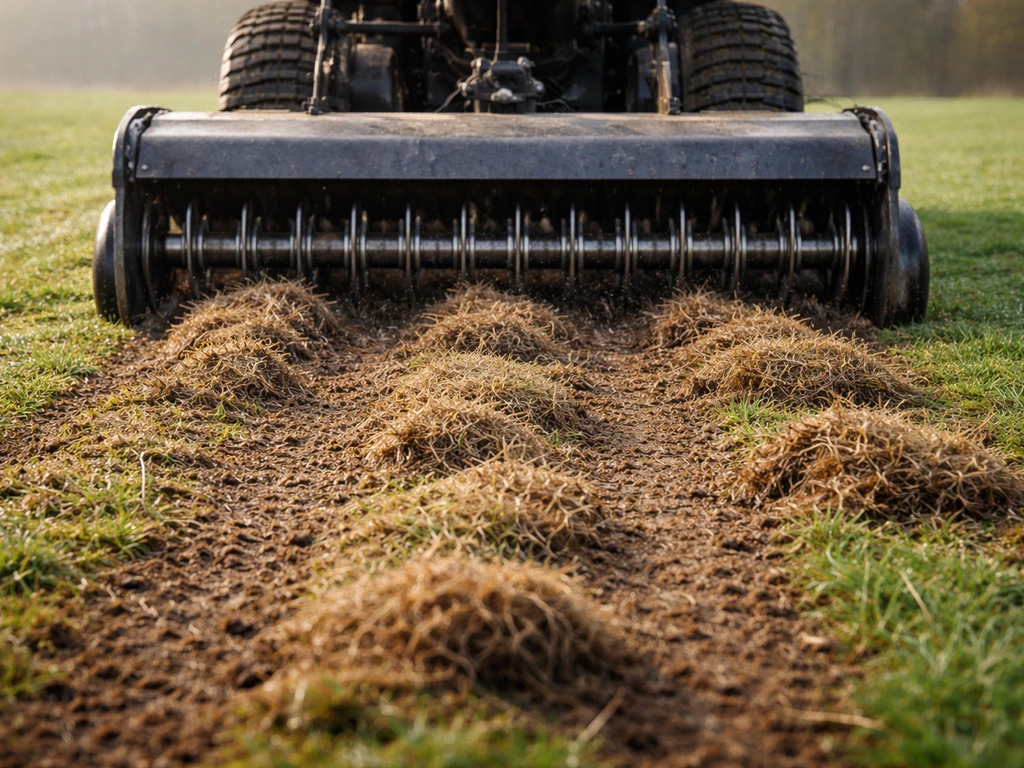
Après une scarification, le gazon présente des lignes parallèles légèrement excavées, des brins sectionnés et des zones dénudées par endroits. Pour reproduire cet effet, utilisez l'outil Griffe (Healing Brush) avec un motif de sol nu (photographiez votre terre nue ou utilisez une texture de sol), et appliquez-le en bandes régulièrement espacées (tous les 3 à 5 cm à l'échelle réelle, soit environ 80 à 150 px selon la résolution). L'effet de repousse quelques semaines après la scarification se traduit par de petites touffes de vert clair plus délicat : utilisez un pinceau fin vert clair (#8FBC4A) à faible opacité pour parsemer ces zones de repousse. Ce type de visuel est très utile pour illustrer le cycle de régénération d'une pelouse.
Herbes mortes, zones clairsemées et mousse
Pour les herbes mortes (stress hydrique estival, fréquent dans les jardins français en juillet-août), tirez la saturation vers le bas sur des zones irrégulières et ajoutez une dominante jaune-brun. Pour les zones clairsemées où le sol est visible, intégrez de petites touches de texture de terre. Pour simuler la mousse (problème fréquent dans les jardins ombragés humides), utilisez un vert très sombre et mat (#3A5C2B) avec un pinceau à texture irrégulière, en couverture partielle sur les zones basses de la surface.
Cartes de déplacement et normal maps pour l'intégration 3D
Si votre texture est destinée à un moteur 3D (SketchUp, Blender, Unreal, Unity ou un logiciel d'archviz), vous aurez besoin de cartes supplémentaires : une Height map (carte de hauteur / déplacement) et une Normal map. Ces cartes donnent l'illusion de relief sans alourdir le maillage.
L'outil le plus pratique pour générer ces cartes automatiquement depuis votre texture de gazon est Materialize, une application gratuite open-source (licence GNU GPL v3). Vous y chargez votre texture diffuse (la texture couleur), et Materialize génère en quelques clics une Height map, une Normal map, une carte d'occlusion ambiante, une carte de metallic et de smoothness. C'est le workflow standard pour préparer des assets PBR. xNormal est une alternative également gratuite, orientée vers le baking depuis un maillage haute résolution, utile si vous travaillez avec des géométries de brins 3D. Pour l'export en DDS (format optimisé GPU), les NVIDIA Texture Tools permettent la compression et la génération de mipmaps, ce qui est utile pour les moteurs temps réel.
Dans Photoshop lui-même, vous pouvez générer une Height map simplifiée en passant la texture en niveaux de gris et en amplifiant le contraste (les brins clairs deviennent des zones hautes, le sol sombre des zones basses). Ce n'est pas aussi précis que Materialize, mais c'est suffisant pour des rendus archviz non photoréalistes. Notez que les fonctions 3D avancées de Photoshop (édition UV, peinture sur maillage) ont été progressivement réduites dans les versions récentes de CC : pour les workflows 3D complets, Adobe oriente désormais vers Substance 3D.
Calibrer l'échelle réelle de la texture
Un point souvent oublié dans les tutoriels : une texture sans échelle de référence est inutilisable dans un projet paysager réel. Si vous ne savez pas combien de centimètres représente un pixel, impossible de placer correctement la texture sur un plan en vraie grandeur.
La formule est simple. Si vous avez photographié depuis 1 m de hauteur avec un objectif 50 mm sur un capteur plein format (36 x 24 mm), le champ couvert au sol est d'environ 720 x 480 mm (en utilisant le rapport 1 m / distance focale normalisée). Si votre image recadrée fait 2 048 x 2 048 px et représente un carré de 60 cm de côté, votre résolution est de 2 048 / 0,60 m, soit environ 3 413 px/m, ou encore 34 px/cm. Notez cette valeur dans les métadonnées du fichier ou dans le nom du fichier (ex. gazonray-grass34px-cm.tiff) pour la retrouver facilement lors de l'intégration dans un logiciel de rendu ou une maquette paysagère.
Cas d'usage : maquettes, composites timelapse et présentations clients
Pour une maquette avant/après (rénovation de pelouse, projet de jardin), utilisez votre texture carrelable comme calque de base dans Photoshop ou dans un logiciel de présentation. Appliquez des masques pour montrer la transition entre différentes zones (gazon sain, zone à resemer, bordure en prairie fleurie). Un mode de fusion Densité couleur + à faible opacité sur un calque de couleur verte permet d'ajuster rapidement la teinte du gazon en fonction de la saison simulée.
Pour les composites de timelapse, la texture de gazon sert de fond stable sur lequel se superposent des calques animés représentant la repousse ou l'évolution d'une maladie. Pour des exemples pratiques de montage et d'assets, voyez notre guide dédié au timelapse gazon. En exportant la texture à différents niveaux de saturation et de luminosité, on peut simuler les variations saisonnières : vert vif au printemps, vert plus terne et jauni en été, brun au coeur de l'hiver. Ce type de travail est directement complémentaire avec les projets de documentation visuelle de l'entretien d'une pelouse sur l'année.
Pour les présentations clients en paysagisme, une texture à 72 ppi suffit pour un affichage écran. Si vous préparez un panneau imprimé (format A1 ou A0), montez à 150-300 ppi selon la distance de lecture. La règle de base en PAO et en imprimerie française : 300 ppi pour une impression photo vue de près, 150 ppi pour un panneau vu à plus de 1 m.
Formats d'export selon l'usage
| Usage | Format recommandé | Profil colorimétrique | Résolution |
|---|---|---|---|
| Archivage / calques préservés | PSD ou TIFF 16 bits | sRGB ou ProPhoto RVB | Native (300+ ppi) |
| Présentation web / écran | PNG ou JPEG | sRGB IEC61966-2.1 | 72 à 96 ppi |
| Impression photo (catalogue, panneau) | TIFF ou JPEG haute qualité | sRGB ou Adobe RVB | 300 ppi |
| Texture diffuse 3D PBR | PNG 8 bits ou TGA | sRGB | 2048x2048 ou 4096x4096 px |
| Height / Normal map 3D | PNG 16 bits ou EXR | Linéaire (sans profil) | 2048x2048 ou 4096x4096 px |
| Moteur temps réel (jeux, visualisation) | DDS (via NVIDIA Texture Tools) | sRGB (avec mipmaps) | Puissance de 2 (1024 à 4096 px) |
Quelques erreurs fréquentes à éviter
- Utiliser une photo prise par vent fort: les brins flous rendent le nettoyage et le tiling très difficiles. Photographiez par temps calme.
- Oublier de travailler en 16 bits: les corrections colorimétriques sur 8 bits créent des bandes de postérisation visibles sur les dégradés de vert.
- Ne faire qu'un seul passage de Décalage sans revérifier: chaque correction de couture peut en créer une nouvelle. Faites au moins deux allers-retours.
- Appliquer une saturation trop forte: le vert électrique ne ressemble à aucun gazon réel. Restez dans des valeurs naturelles.
- Ignorer l'échelle réelle: une texture sans documentation de son échelle est inutilisable dans un projet paysager avec cotes.
- Utiliser une image sous licence standard pour revendre un pack de textures: vérifiez toujours la licence avant toute commercialisation.
FAQ
Quelles sont les étapes générales pour créer une texture de gazon carrelable dans Photoshop ?
1) Choisir et vérifier la licence de la photo source. 2) Prétraiter le RAW dans Adobe Camera Raw (correction exposition, balance des blancs, Super Resolution si besoin). 3) Recadrer à la proportion souhaitée et définir l’échelle réelle (px/m). 4) Dupliquer le calque et appliquer Filtre > Autres > Décalage pour placer les coutures au centre. 5) Corriger les raccords avec Tampon de duplication, Correcteur localisé, Remplir > Contenu pris en compte. 6) Ajouter variations (ombres, taches, zones clairsemées) sur calques séparés pour réalisme. 7) Tester la répétition et affiner. 8) Exporter master PSD/TIFF et dérivés (PNG/JPEG, cartes height/normal/occlusion).
Quels outils et filtres Photoshop utiliser pour rendre une texture sans couture (seamless) ?
Outils clés : Filtre > Autres > Décalage (Offset), Tampon de duplication, Correcteur localisé/Correcteur, Remplir > Contenu pris en compte, Pinceaux pour retouches, Calques de réglage (Courbes, Teinte/Saturation, Niveaux). Pour motifs répétitifs, utiliser Édition > Définir un motif. Pour retoucher les micro-détails, travailler en calques 16 bits si possible.
Comment définir l’échelle réelle d’une texture (px/m) pour l’intégration dans maquettes ou moteurs 3D ?
Mesurer la surface visible sur la photo et estimer la distance réelle (ex. 1 mètre). Dans Photoshop, Image > Taille de l’image : régler la résolution en px/m (équivalent en ppp : px/m ÷ 0,0254). Exemples courants : 2000 px/m pour rendu proche (gazon détaillé), 200–500 px/m pour vues éloignées/maquettes. Documenter l’échelle dans les métadonnées du PSD pour le client.
Comment créer des cartes Height (displacement) et Normal à partir d’une photo de gazon ?
Méthode simple : créer une carte de hauteur en contrastant luminosité (Calque > Nouveau calque de réglage Courbes/Niveaux), lisser (Filtre > Flou gaussien) puis exporter en 16 bits (EXR/TIFF). Générer la normal map avec un outil dédié (ex. Materialize, xNormal ou plugins NVIDIA Texture Tools) en important la height map. Pour résultats avancés, baker à partir d’un maillage haute résolution si disponible.
Quelles résolutions et formats recommander pour conservation, impression et web ?
Master : PSD ou TIFF en 16 bits si possible (préserver calques). Impression photo : 300 ppp (ou 300 dpi) à l’échelle d’impression ; sauvegarder en TIFF haute qualité. Web/présentation : JPEG de qualité 80–90 ou PNG pour transparence, en sRGB. Pour use 3D/PBR : PNG/TGA/EXR pour cartes (16 bits float recommandé pour displacement/high precision).
Comment ajouter des imperfections réalistes (maladies, zones scarifiées, mousse) sans exagérer ?
Observer photos de référence (BSV/DRAAF, guides FREDON). Créer calques d’imperfections à faible opacité et utiliser masques de fusion. Varier taille/forme : petites taches brunes (dollar spot), zones clairsemées irrégulières pour usure, bandes fines pour scarification. Jouer sur couleur/texture (Teinte/Saturation, Mélange multipes) et flouter légèrement les bords pour intégration naturelle.
Articles suivants
Dollar spot gazon : diagnostic, traitement et prévention
Diagnostiquez le dollar spot sur gazon, distinguez-le des autres maladies, traitez et prévenez avec un plan d’action.
Gazon texture : corriger une pelouse rugueuse en France
Corrigez une pelouse rugueuse: diagnostic, aération, scarification, regarnissage, fertilisation et arrosage selon la sai
Scarification gazon : quand la faire et comment réussir
Quand scarifier le gazon en France, comment savoir s il en a besoin, étapes, réglages, regarnissage et reprise